3次元起工測量の進め方|ICT土工をこれから始める人へ5つの手順で解説
この記事の要約
- 3次元起工測量は、ひとことで言うと「現況の地面に面(TIN)を張り、その面を設計図書と比べる作業」です。
- 手順は5つ。基準点測量と3次元計測の2つが現場、点群の解析・面づくり・縦横断図と土量の算出の3つが事務所の仕事です。
- 使う機材とソフト、点群の密度と精度の確かめ方まで、流れに沿って紹介します。
こんにちは、ジョウ所長です!
「ICT土工をやれと言われたけど、何から手をつけたらいいのか分からない」。そんな声をよく聞きます。
そこで今回は、ICT土工の一番最初の段階である 3次元起工測量 に絞って、進め方を順番に整理しました。YouTubeで話した内容(2025年8月公開)を記事にまとめ直したものです。
結論:3次元起工測量は「現況に面を張る作業」
工事の特記仕様書には、ICT土工を活用するなら「この5つの段階で進めてください」という手順が書かれていると思います。発注者によっては6段階になっていることもありますが、その1番目が3次元起工測量です。
いつもどおり結論から言います。
3次元起工測量は、現況の地面に面(TIN)を張る作業。そして、その面をもとに設計図書と比べること。
ここで言う「面」が TIN(ティン) です。日本語では「不等三角網」(TIN:Triangular Irregular Network/不規則三角網)と言い、測った点と点を三角形でつないで地面の形を表したものです。点群をがんばって取るのは、最終的にこの面を張りたいからです。
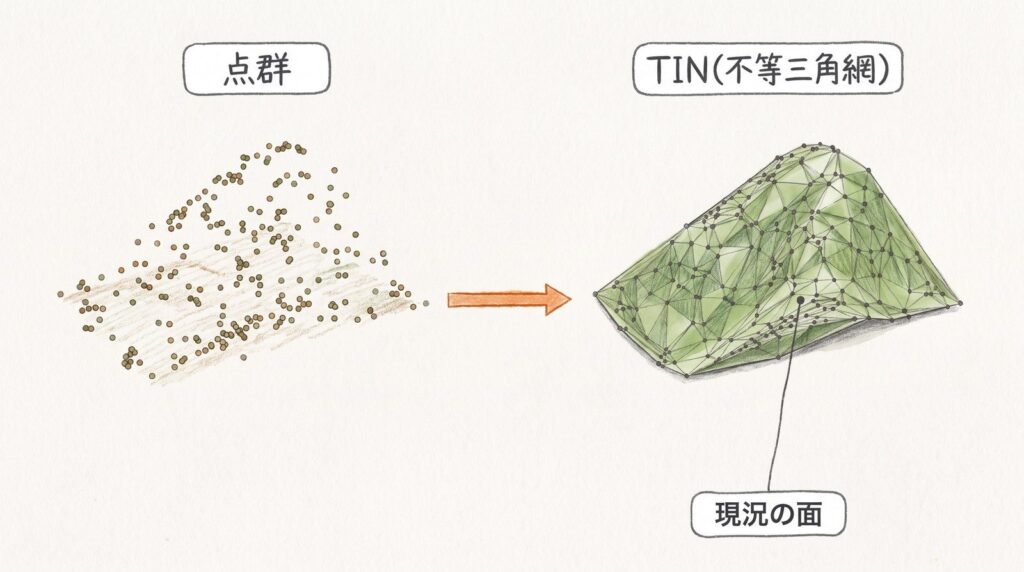
【イメージ図】点群(左)の点と点を三角形でつなぐと、現況の面=TIN(不等三角網)(右)になります
3次元起工測量の5つの手順(現場2つ・事務所3つ)
全体の流れはこの5つです。
| 手順 | 中身 | 場所 |
|---|---|---|
| 1-1 | 基準点測量(これまでと同じ) | 現場 |
| 1-2 | 3次元起工測量(3次元で計測) | 現場 |
| 1-3 | 取得した点群を解析する | 事務所 |
| 1-4 | 点群をもとにTIN(不等三角網)を作る | 事務所 |
| 1-5 | TINをもとに縦横断図や土量を出す | 事務所 |
現場の作業は最初の2つだけ。残りの3つは事務所でのパソコン作業です。
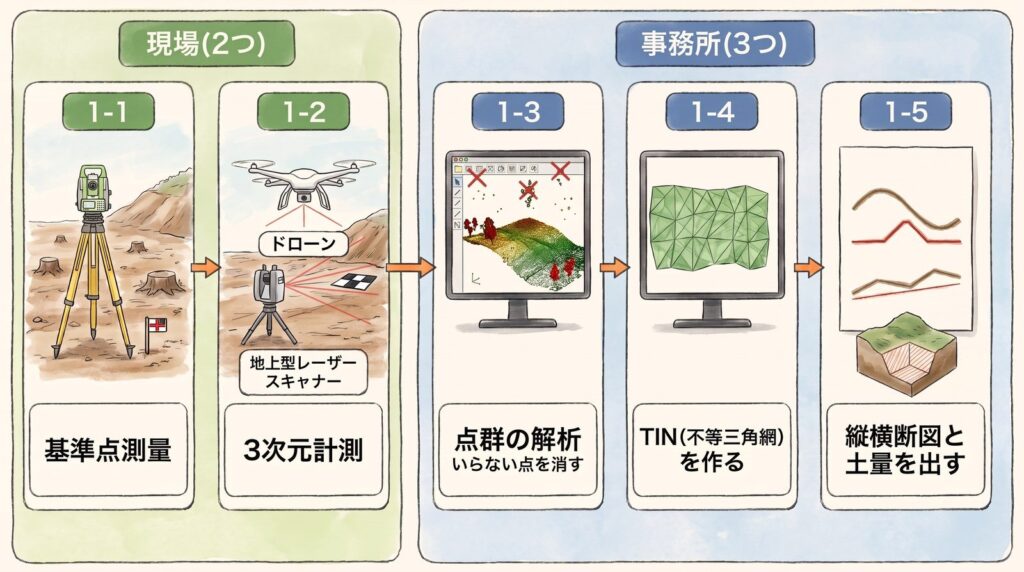
【イメージ図】3次元起工測量の5つの手順(現場2つ・事務所3つ)
現場の作業:基準点測量と3次元での計測
1-1 基準点測量はこれまでどおり
基準点測量は3次元かどうかに関係なく、これまでと同じやり方で、現場の周りに3級基準点や4級基準点を設置します。
設置したら、平面図に座標値を落として「平面的にちゃんと置けているな」と確かめておきましょう。
1-2 3次元起工測量は「伐採の後」に
大事な原則は 伐採の後に測ること。測りたいのは、岩や土砂、既設の構造物といった 現況の地表面 です。最近は伐採前でも測れるドローン搭載のレーザーなどもありますが、それはプラスアルファ。基本は、伐採して地表面が見えてから測るのがベストです。
使う機材は、主に次の2つです。
- 地上型レーザースキャナー:トータルステーションのように地上に据えて、レーザーで周りを3次元の点群として取る機械です。
- ドローン(無人航空機):空から写真を撮り、その写真から点群を作ります。私はDJIの「Phantom 4 RTK」を使っています(少し前の機種になりました)。
ほかにも、ドローンに積むレーザー、施工履歴データ、衛星測位、iPhoneに付けて測る機材などいろいろあります。ただ、買いやすさや現場での使いやすさ、夏場の暑さで熱だれしないかなどを考えると、メインはドローンか地上型レーザースキャナーの2択 というのが私の考えです。
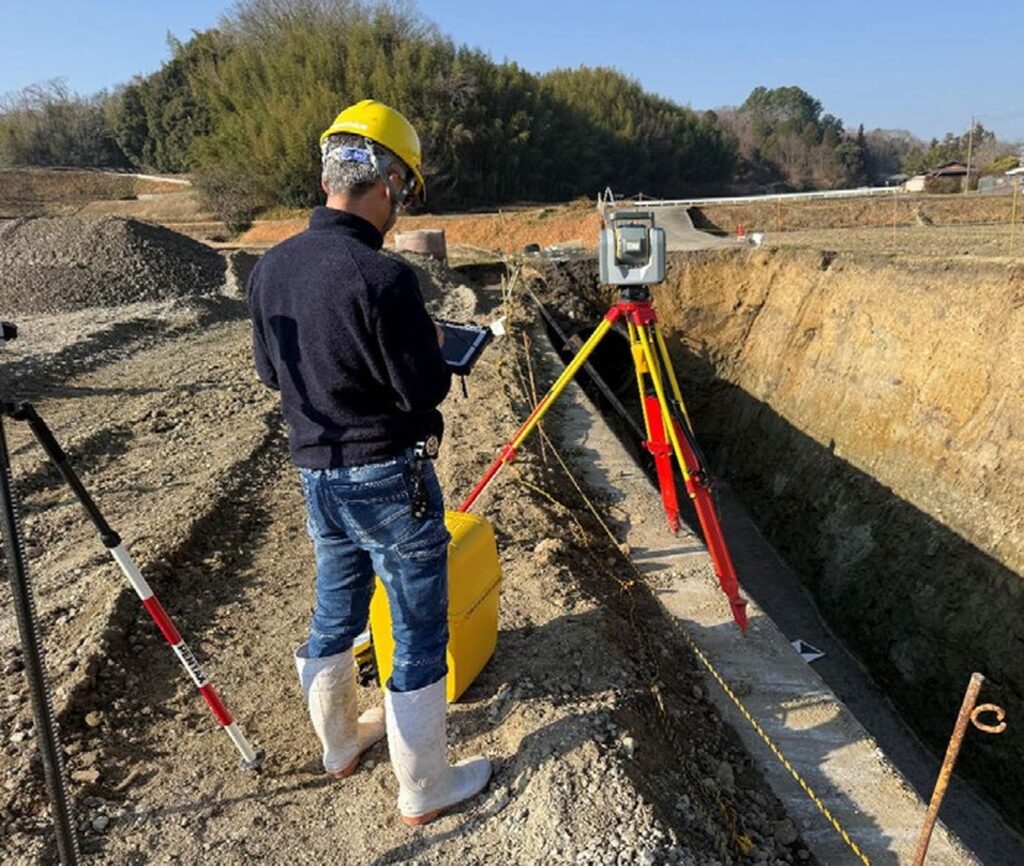
【実際の写真】地上型レーザースキャナーを据えて観測しているところ(筆者)
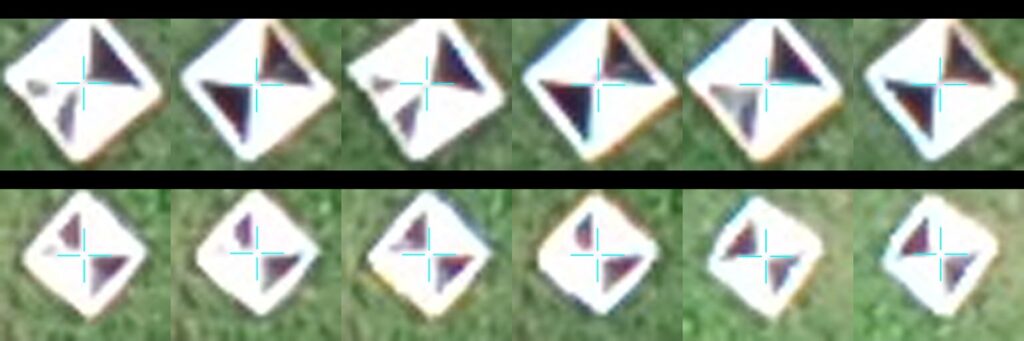
【実際の写真】ドローンで撮った写真に写る対空標識(写真から切り出し)
※実際の写真・画面は、現場が分かる情報(工事名・場所・座標など)を伏せています。
事務所の作業①:点群を取り出して、いらない点を消す
点群をLAS形式で取り出す
点群データは、LAS(ラス)形式 で扱うのが基本です。
ややこしいのが、機材ごとに点群を取り出すソフトが要ることです。
- 地上型レーザースキャナー:メーカーごとのソフトが必要です。私はニコン・トリンブルのスキャナーを使っているので、「Trimble Business Center(トリンブル ビジネスセンター)」からLAS形式で書き出します。トプコンやライカなどほかのメーカーも、スキャナーと一緒にソフトをそろえます。今はこれに加えて、AIで作った自作のソフト「X7ワークス」「SX12ワークス」も使っています。興味のある方は、DMやお問い合わせからご連絡ください。
- ドローン:写真から点群を作るソフトが別に要ります。私は「Metashape(メタシェイプ)」を使っています。ほかに「DJI Terra」や「Pix4Dmapper」などもあります。
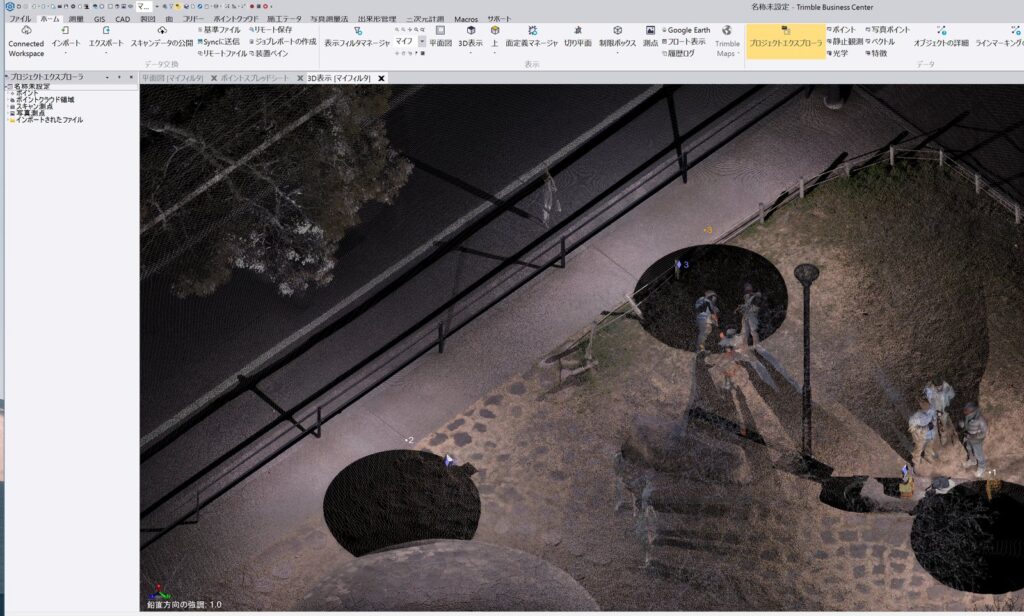
【実際の画面】Trimble Business Centerで点群を表示したところ
点群編集ソフトで不要な点を除去する
次は点群編集ソフトでの編集です。私がメインで使っているのは福井コンピュータの「TREND-POINT(トレンドポイント)」。ほかにKENTEM(ケンテム)の「SiTE-Scope(サイトスコープ)」を使っている方も多いと思います。こうした点群編集ソフトは必須で、普段の仕事でいうExcelのような位置づけになります。
さらに今は、AIで作った自社アプリ「点群ワークス」も開発して、エンタさんがリーダーを務めるCAIのサイトで無料公開しています。
編集のメインは いらない点群を消すこと です。
- 施工範囲の外:契約図面で決まっている施工範囲の外の点を、選んで削除します。
- 空中に浮いたノイズ:地上型レーザースキャナーでもドローンでも、どうしても空中に浮いた点が出ます。これも削除します。
- 木の根っこ:根っこをバックホウで抜くと地形が変わるので、伐採後は根っこが残った状態で測るのが基本です。根っこの点を削除すると穴が開くので、TREND-POINTの「補完」の機能で、周りの地表面の形に沿って点を補います。
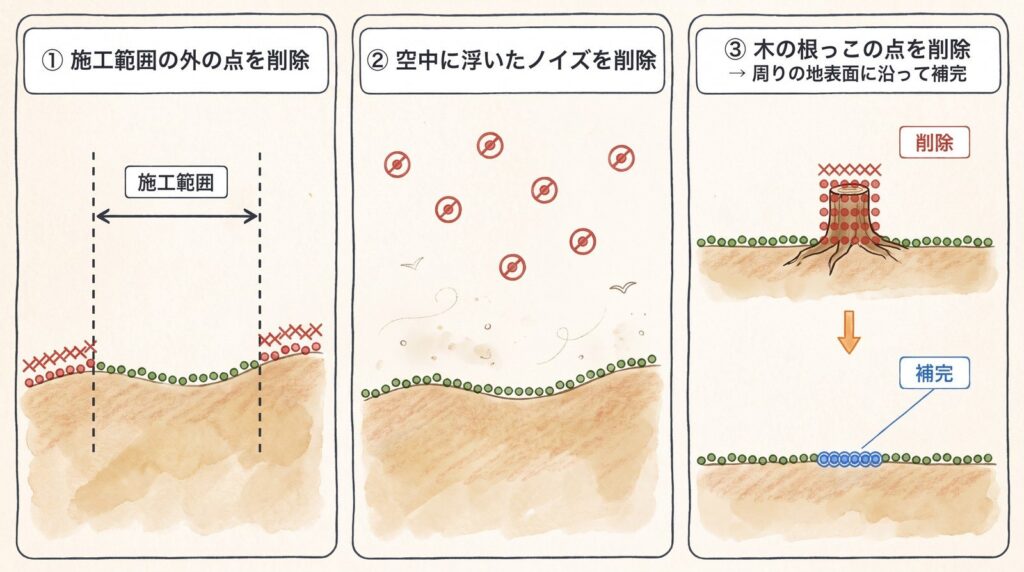
【イメージ図】いらない点を消す3つのパターン
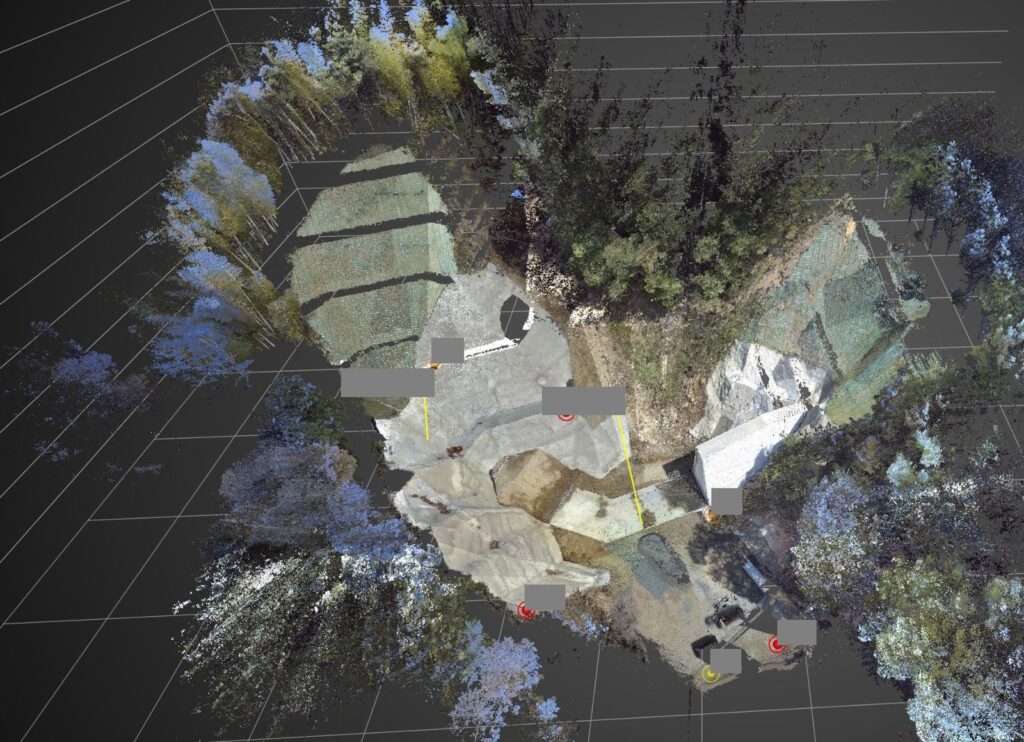
【実際の画面】不要な点を消す前(スキャンしたままの点群。周りの木なども残っている)
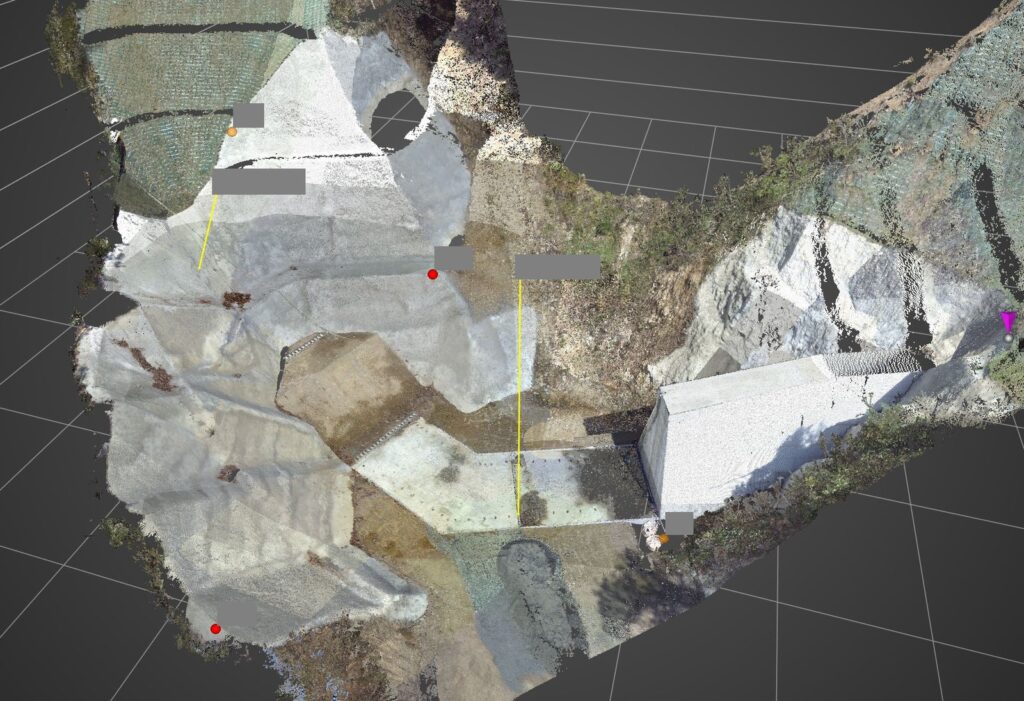
【実際の画面】不要な点を消した後(地表面だけを残した点群)
点群の密度と精度を確かめる
不要な点を消して整ったら、点群の密度と精度を確かめます。基準は国土交通省の「3次元計測技術を用いた出来形管理要領(案)」に決められています。起工測量の値は次のとおりです(令和8年3月版で確認)。
| 機材 | 精度(鉛直方向・平面方向) | 密度 | その他 |
|---|---|---|---|
| 地上型レーザースキャナー | ±100mm(10cm)以内 | 50cm×50cmに1点以上 | — |
| ドローン(写真) | ±100mm(10cm)以内 | 50cm×50cmに1点以上 | 地上画素寸法は1画素20mm以内 |
※地上画素寸法=写真の1画素が地面の何mmにあたるか、という細かさの目安です。
※出典:国土交通省「3次元計測技術を用いた出来形管理要領(案)」令和8年3月版 別紙2の一覧表(土工・起工測量)
TREND-POINTでは範囲を指定すると密度が足りているかを確かめられ、達成率100%ならOK、という形で結果が出るので便利です。
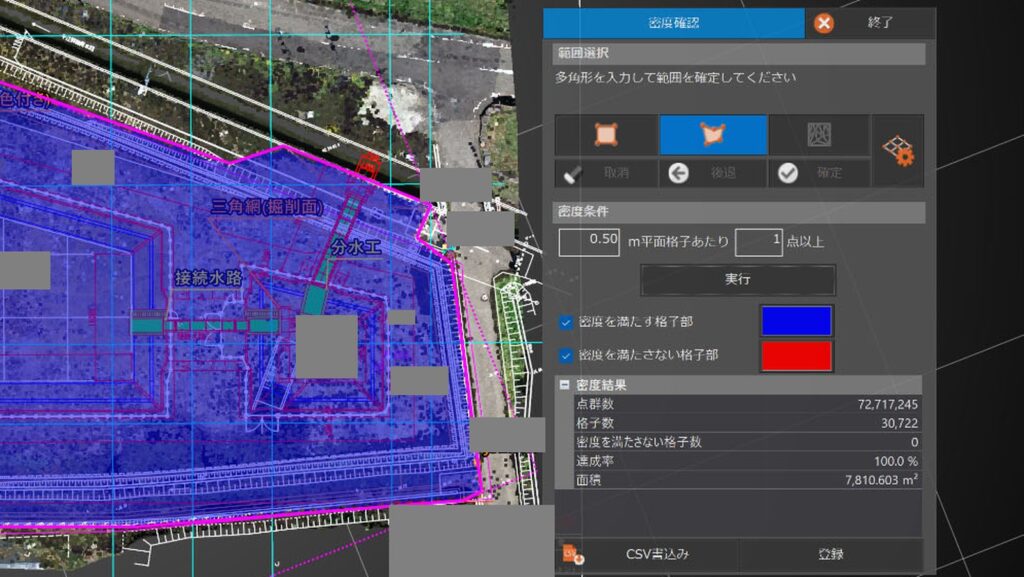
【実際の画面】TREND-POINTでの密度の確認(0.50m格子に1点以上・達成率100%)
事務所の作業②:TINを作り、縦横断図と土量を出す
1-4 点群からTIN(不等三角網)を作る
きれいに編集した点群があれば、TREND-POINTでは画面左上のタブから不等三角網を選ぶだけで、コンピューターが点群をもとに三角形の面を作ってくれます(ほかのソフトの方は、ご自分のソフトの操作を調べてみてください)。
これが 現況の面、面管理(点ではなく面で地形や出来形を管理するやり方)の「面」です。面を張るまでの点群の解析は手間がかかりますが(今後はAIで楽になっていくと思います)、面を張る作業そのものはコンピューターがやってくれます。
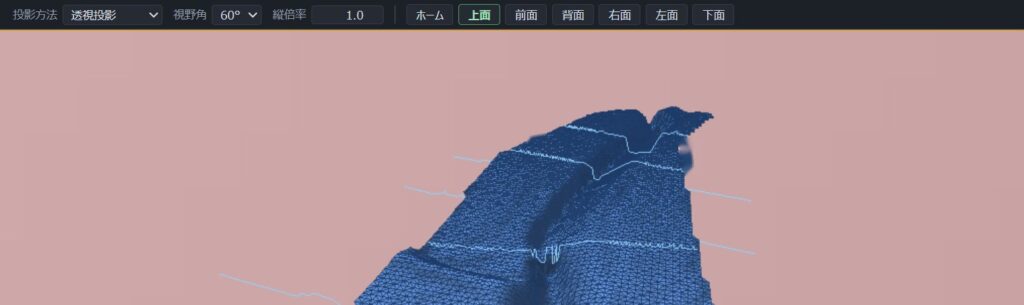
【実際の画面】自社アプリ「点群ワークス」で起工測量の点群から作ったTIN(三角網)
1-5 縦横断図と土量を出して、設計と比べる
あらかじめ3次元設計データの作成ソフトで線形(中心の線)を作っておけば、TREND-POINTが先ほどの面から縦断図・横断図の点を拾ってくれます。
取れた横断の線を、今の2次元の設計図書の横断図に重ねると、現況とおおむね合っているかが目で確かめられます。
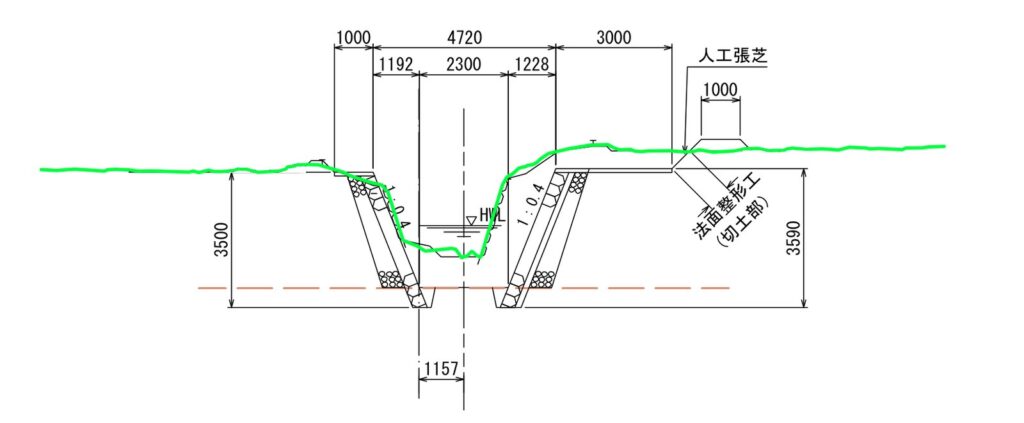
【実際の画面】横断図に起工測量の線(緑)を重ねたところ
さらに、3次元設計データの面と起工測量の面の「上と下の引き算」をすると土量が出ます。動画の例では、土量をメッシュ法(範囲を細かいます目に分けて、ます目ごとの高さの差から体積を足し合わせる計算)で求めていて、根拠のデータをCSVで出して発注者に渡すこともできます。
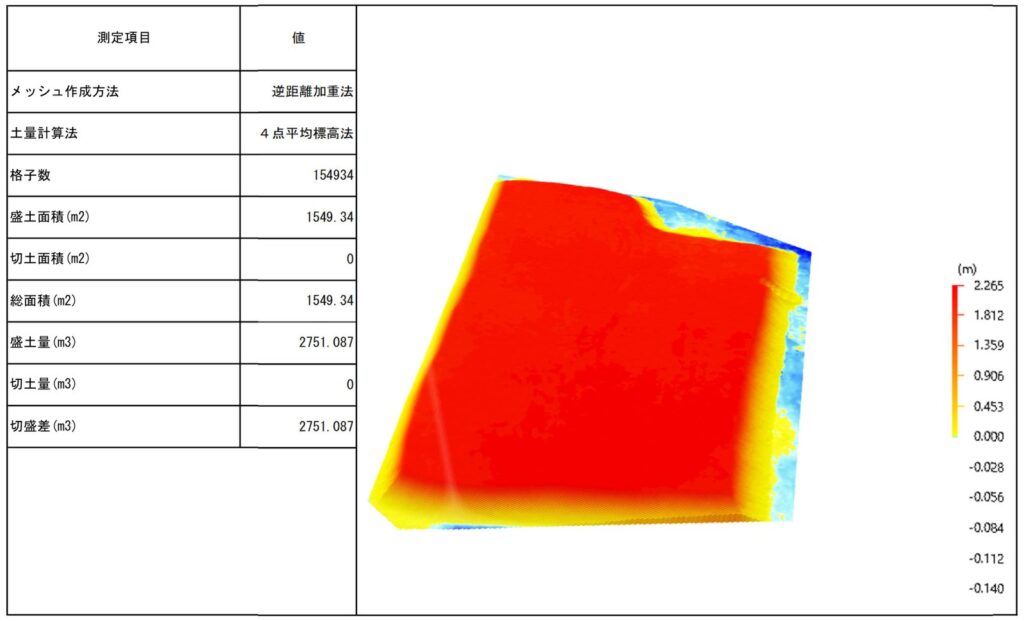
【実際の画面】メッシュ法で出した土量の計算結果と、高さの色分け
この結果を「おおむね同じでした」「差があります」「土量が変わります」と発注者と共有し、設計変更か、そのまま進めるかを決めていきます。
まとめ
- 3次元起工測量は 現況に面(TIN)を張り、設計図書と比べる作業。
- 手順は5つ。現場は基準点測量と3次元計測の2つ、事務所は点群の解析・TINづくり・縦横断図と土量の算出の3つ。
- 点群の密度と精度は要領で決まっているので、最新の要領で確かめる。
ICT活用の一助になれば幸いです。
元の動画はこちら
YouTube「ジョウ所長の土木技術者サポートチャンネル」第203回「ICT土工・三次元起工測量」(2025年8月31日公開)
この回は現在、YouTubeのメンバーシップ「ジョウ所長の現場相談室(デジタル顧問)」(月額990円)限定で公開しています。画面を見ながらのほうが分かりやすい部分も多いので、動画で見たい方はぜひメンバーシップへの参加をお願いします。
関連記事・動画
- 点群比較っ!機材ごとに比較してみた件(YouTube・メンバーシップ限定)
- 【iPhoneLiDAR】17ProMaxと16Proを比較|TLSで答え合わせした結果(YouTube)
- 基準点測量の進め方|公共土木工事を成功させる座標と標高の基礎
ICTの計測代行・内製化のご相談
「ICT土工をやりたいけど、やり方が分からない」「どの機材を選べばいいか迷っている」「自社でできるようにしたい」という会社さん・現場の方向けに、ICTの計測代行(起工測量・出来形計測など)と、自社でできるようにする内製化のお手伝いをしています。私が現場に入って一緒に計測したり、データの解析やまとめを一緒にやったりしながら伴走します。
ご相談は「お問い合わせ」からお気軽にどうぞ。
今回の内容が「役に立った!」と思っていただけたら、ぜひこのブログのブックマークとYouTubeチャンネルの登録をお願いします!
ではでは。。。^^